初めてのRAW現像講座、Lightroom Classicを使うかで選ぶ
カメラで撮った一枚を、パソコンで明るくしたい。そこで手が止まるのは、写真を開くときでしょうか。それとも、画面に写真が出てからでしょうか。
「どこを押せば写真が開くの?」と迷うなら、渡辺竜平さんの入門コース。パソコンでLightroom Classicを開き、講師と一緒に操作できます。「明るくしてみたけど、これでいいのかな」と迷うなら、kotsumeさんの基礎講座が合います。写真を見て加減を決める練習なら、今使っている別のソフトでもできます。
2026年11月12日に、両講座の公開目次を見比べました。受講料は購入画面で確かめられます。ここでは、窓辺のカップを撮ったとしましょう。あの白いカップが黄色っぽく写ったら、どちらの講座で何を習えそうでしょう。
読み込みに迷う人と、仕上げの色に迷う人で講座が分かれる
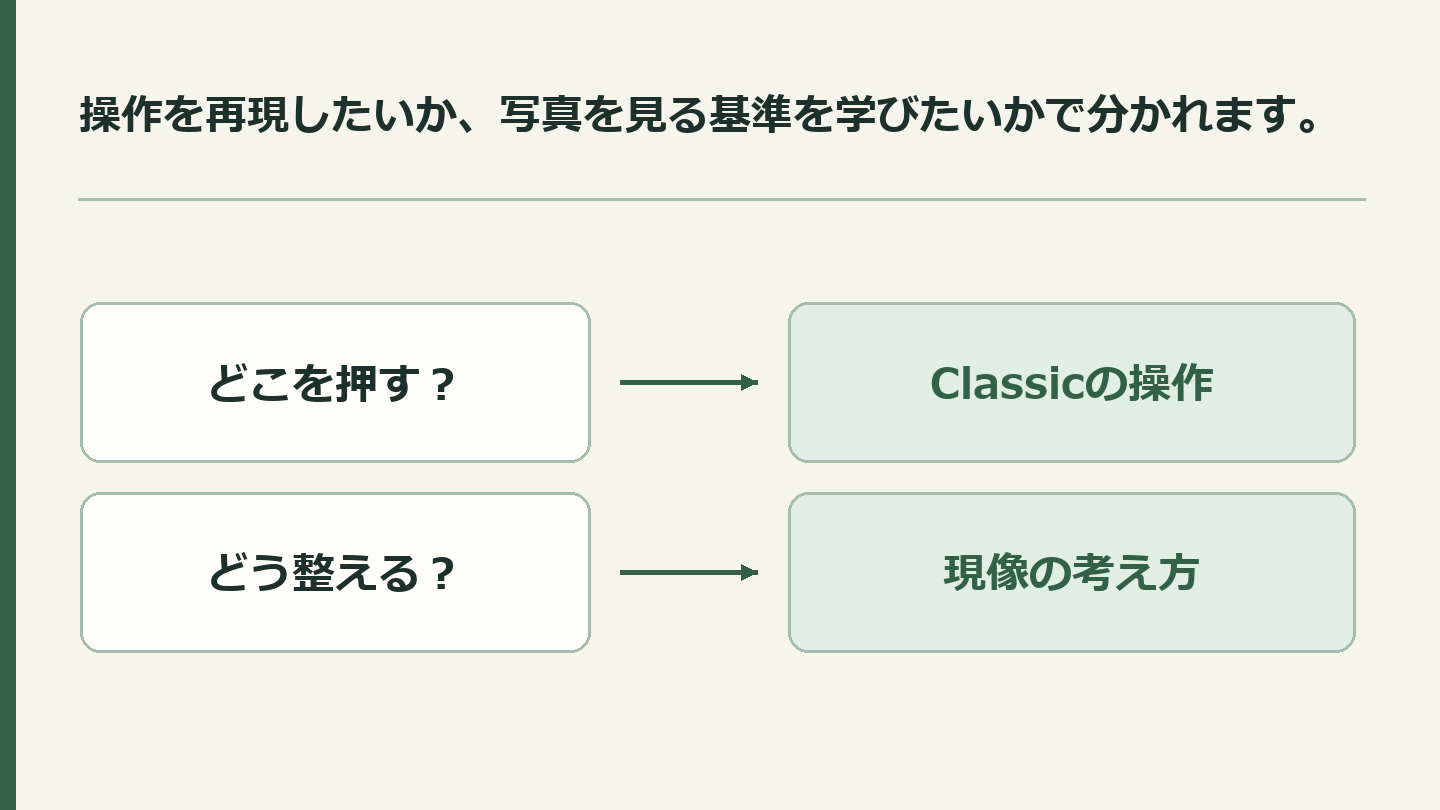
カメラに残っている撮影データがRAWなら、撮ったあとで明るさや色を整えられます。講座で出てくる「現像」は、そのデータから見せたい写真を仕上げる作業です。この作業には、画面で選んだり押したりするソフトの操作と、写真を眺めて「こうしよう」と決める判断の、両方が入っています。
たとえば、写真をパソコンに取り込んだのに、そこから編集画面へ進めない人がいます。この人が知りたいのは、どの画面でファイルを選び、そのあと何を押すのか、ということです。一方で、写真を開いて色を変えるところまでは、もう手が動く人もいます。その人の悩みは、黄色っぽく写った部屋をどこまで白く寄せるか、という加減のほうです。ボタンの場所をいくら覚えても、この加減は決まりません。
| 同じ写真で何を学ぶか | 渡辺さんのClassic入門 | kotsumeさんのRAW写真現像法 |
|---|---|---|
| 写真を開いて整理する | Classicのライブラリで読み込み・表示・整理を扱う | ソフトそのものの使い方は対象外 |
| 写真全体を整える | Classicの基本補正や色調整の道具を使う | 写真を見ながら明るさ・色の考え方を学ぶ |
| 一部分だけを直す | 講座の収録時点のブラシやフィルターを扱う | 部分補正など、ソフト固有の機能は対象外 |
| 別ソフトでの練習 | Classicの画面や道具をそのままたどるのは難しい | 解説はLightroom。他ソフトへの置き換えを想定 |
| 無料で確認できるもの | 公開目次と一部の講義のプレビュー | 公開目次とプレビューを開ける講義 |
選ぶときの軸は、講師の画面を自分の手元でそっくり再現したいかどうかです。いまのソフトで写真がすでに開けるなら、それを使ったまま学べる内容もあります。逆に、Classicで写真を分類したいなら、講師の画面を見ながら同じ操作をたどれます。Classic以外のソフトだと、画面の見た目も分類の手順も違うことがあります。渡辺さんの講座目次・kotsumeさんの講座目次
窓から外を撮った写真を思い浮かべてください。色をいじりたいのに、保存したはずの写真が見つからない。そんなときは、整理のほうが先です。今日開いた一枚を、明日も同じ場所から開ける。まずそこを目標にするなら、ライブラリを扱う章を開いてみましょう。取り込みと選別から始められます。
撮った一枚をすんなり開ける人は、順番を逆にしても構いません。自分が見たとおりの色や明るさが、写真に出ているかを眺めます。窓の外が明るすぎる、部屋の奥が暗い。どこを直したいのかを言葉にできると、見る講義を探しやすくなります。ソフトが違っても、調整の考え方は役に立ちます。
自分のRAW一枚から、必要な章を選ぶ
練習には「ここを変えたい」と指させる写真を選びましょう。窓辺の白いカップなら、取っ手に落ちた影が見えます。部屋全体が暗く写ってしまったなら、そちらを選んでもかまいません。自分に権利のある写真を使えば、元の一枚と仕上げた一枚を手元で見比べられます。
- 自分のカメラで撮ったRAWを一枚選びます。仕上がったJPEGだけで練習するなら、色の見方に集中できます。RAWの読み込みを試したいときは、元のRAWを使ってください。
- いつも使っているソフトで開いてみます。ファイルの場所を選ぶところで止まったのか、編集画面を開いてから迷ったのかを、メモしておきます。
- 明るさを一度だけ変えます。どの操作で元の見え方に戻せるかも確かめましょう。数値をいくつにしたかより、前と後を見比べられる状態を作ることが先です。
- 「画面のどこを押すか」で止まったのか、「写真のどこを見るか」で止まったのかを、一行で書きます。両方で困っているなら、先に越えないと次へ進めないほうを選びます。
窓辺の白いカップを、二つの課題に分ける
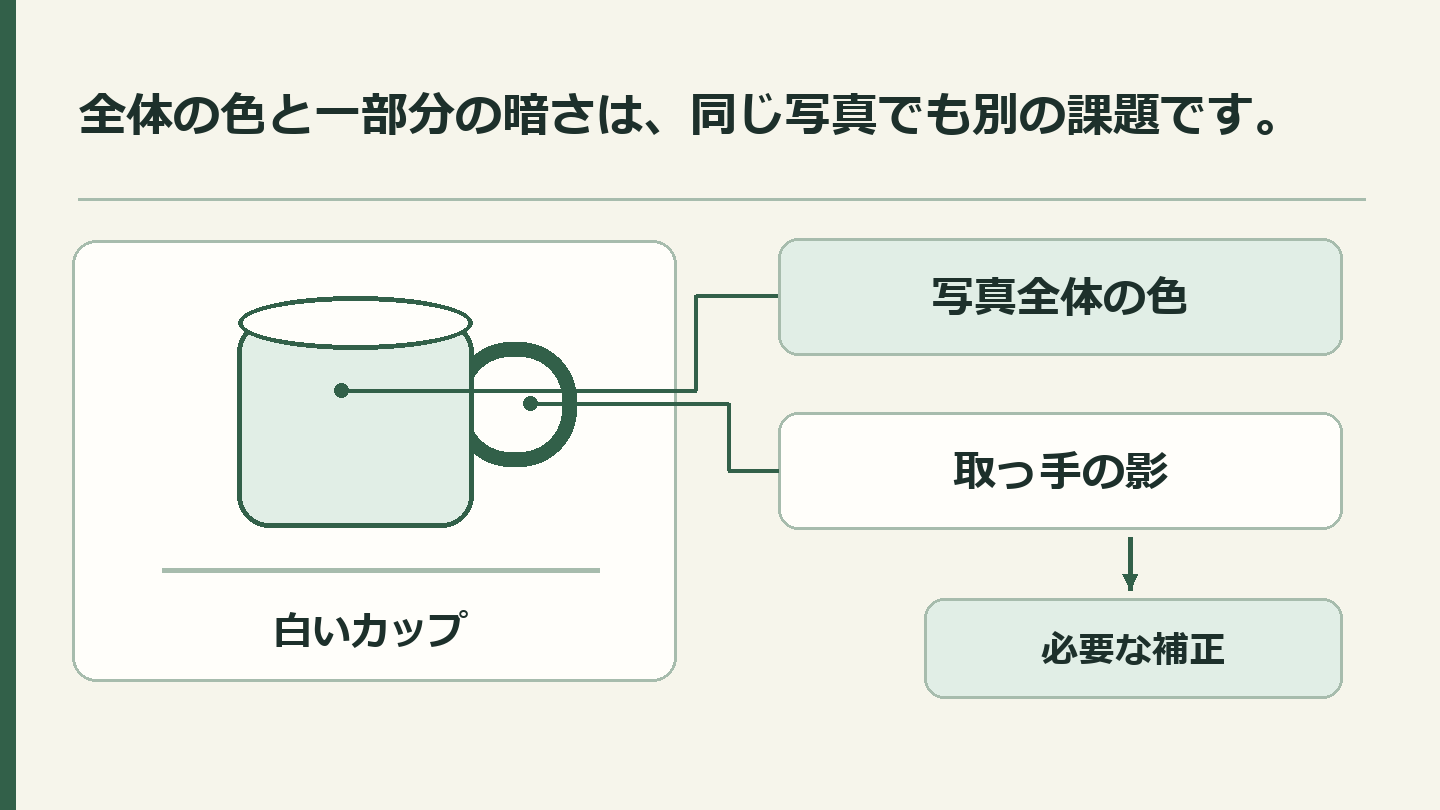
窓辺で撮った白いカップで考えてみます。窓から光が入っていて、取っ手の内側は暗く写っています。この写真から何を教わりたいのかを、二行に分けて書いてみてください。
一行目は「写真全体が黄色く見える理由を知りたい」。これは、写真の中にある白い物から色の偏りを読み取る課題です。別の現像ソフトを使っていても、この問いは残ります。部屋の灯りの色まで完全に白くするのか、夕方らしく少し色を残すのか。そこは、あなたが見せたい雰囲気で決められます。
二行目は「取っ手の内側だけを少し明るくしたい」。こちらは、写真の一部分だけを選ぶ機能が必要になります。全体の明るさを上げてしまうと、窓側にある白い面まで明るくなるからです。暗い部分を見えやすくしたいのか、カップの白い面の質感も残したいのか。その両方をかなえたいかどうかで、探す講義が変わります。
同じ写真でも、一行目で迷うなら色の判断の問題で、二行目で迷うなら部分の選び方の問題です。二つを混ぜてしまうと、講師の完成例ばかりに目が行きがちです。購入する前に、明日もう一枚撮っても繰り返し使いたいのはどちらか、一つだけ選んでおきましょう。
画面が似ていても「Classic」が付くかを確かめる
講座名にある「Classic」までが、アプリの製品名です。Adobeの比較表を見ると、複数のカタログを扱う機能に違いがあります。読み込むときにファイルをどう扱えるかも違います。あなたのアプリには、「Lightroom」とだけ表示されていませんか。Classicを使う講義では、手元とは違う画面が出てくることがあります。Adobeの機能比較
そこで、自分のアプリの名前と、見本に出てくる作業名を並べてみてください。たとえばClassicを起動していて、取り込んだ写真を撮影日ごとに探したいとします。渡辺さんの目次では、読み込みのあとに、ライブラリの表示やフィルターを扱っています。整理の手順が何段階あるのかは、受講の前から確認できます。すでに別のソフトで保存場所を決めている人もいるでしょう。その場合は、講師の操作を自分のソフトに置き換える手間がかかります。
講義の見本は、完成写真より途中の判断で比べる
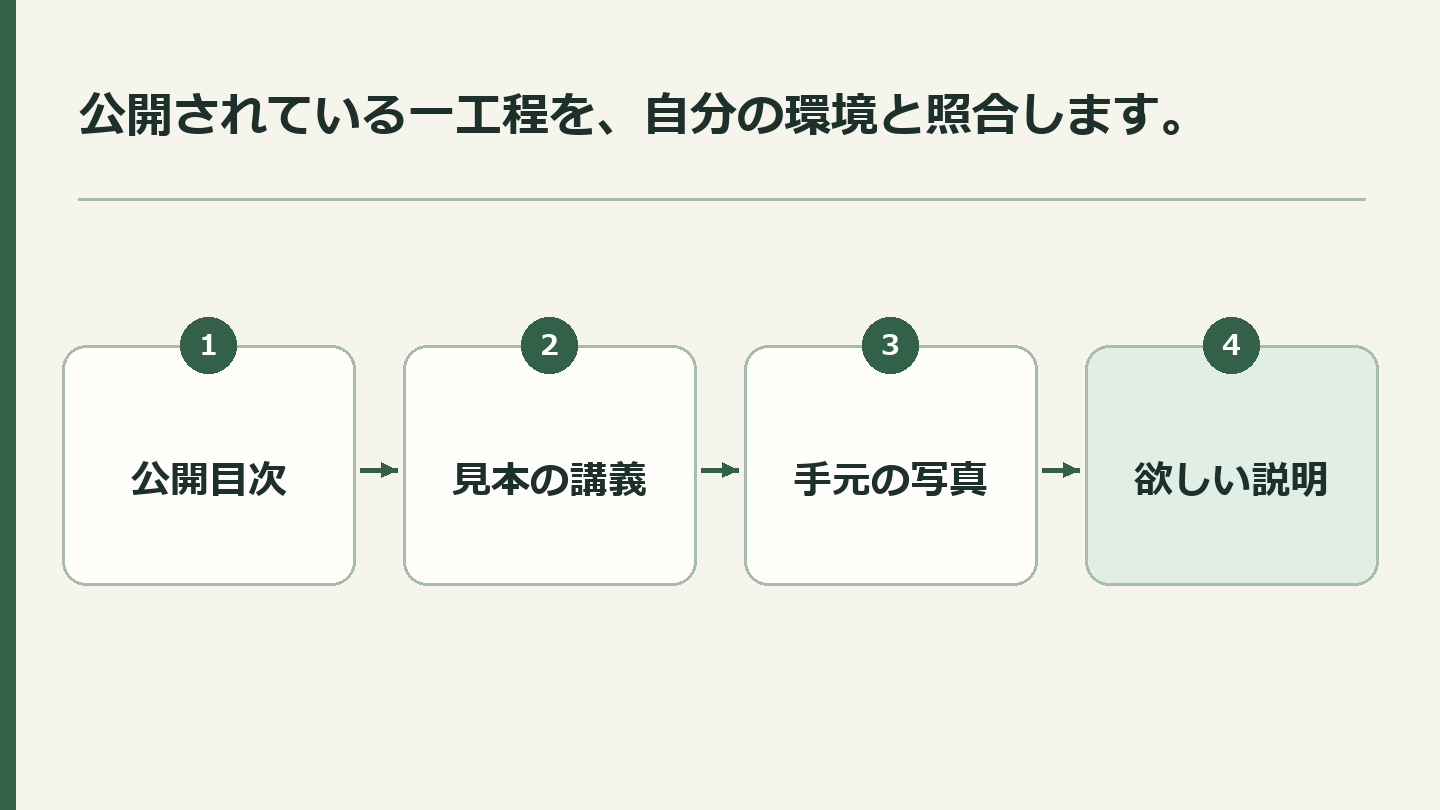
完成作例が好みだからといって、そこへ至る道筋まで自分に必要な説明とは限りません。購入前に見てほしいのは、操作の前と後です。講師が道具を選んだ直後に、その道具が写真のどの部分に働くのかが分かるか。自分の手元で写真を開いたまま、一操作だけでも追いかけられるか。
渡辺さんの公開目次には、写真の表示、読み込み、補正前後の比較などが並んでいます。補正の前と後を比べる講義には、プレビュー表示があります。同じ画像のどちらが元の写真なのか見分けがつかない人は、この講義を見本にしてください。目次の中でプレビューを開ける講義を探し、タイトルだけの講義と区別すれば、購入前に試せる範囲がつかめます。Classic講座の公開目次
kotsumeさんの講座に出てくる「ヒストグラム」は、明るさの分布を表した図です。夜景を思い浮かべてみてください。一枚の中に、暗い空と明るい看板が写っています。公開目次は、この図を写真の見え方と結び付けています。注目したいのは、写真のどの場所が、図のどの範囲に表れるのかという点です。自分で明るさを決めるために、図の読み方を身につけたい人に向いています。RAW写真現像法の公開目次
プレビューでは、自分が迷った場面に注目する
| 見る場面 | 自分に聞くこと | 答えによる選び方 |
|---|---|---|
| 講師が画面を開くとき | 同じ機能を自分のソフトで見つけられるか | 見つからず、その操作を習いたければClassic向けを検討 |
| 講師が明るさを変えたとき | 写真の何を基準に調整を止めるか知りたいか | 判断の理由を知りたいなら現像法を検討 |
| 講師が写真を見比べるとき | 広い範囲か、一部分か、どこを直したいか | 部分補正が主題なら、ブラシやフィルターを扱う公開目次のClassic入門を検討。kotsumeさんの講座は部分補正が対象外 |
講座を収録したあとで、道具の位置や名前が変わることがあります。講師が押した場所と同じ場所を押して覚えたい人は、表示の違いで戸惑うかもしれません。購入する前に、手元のソフトで見本と同じ操作ができるかどうか、試しておきましょう。
自分の環境で続ける費用を見て、一本に絞る
初回だけの費用と、続ける費用を分ける
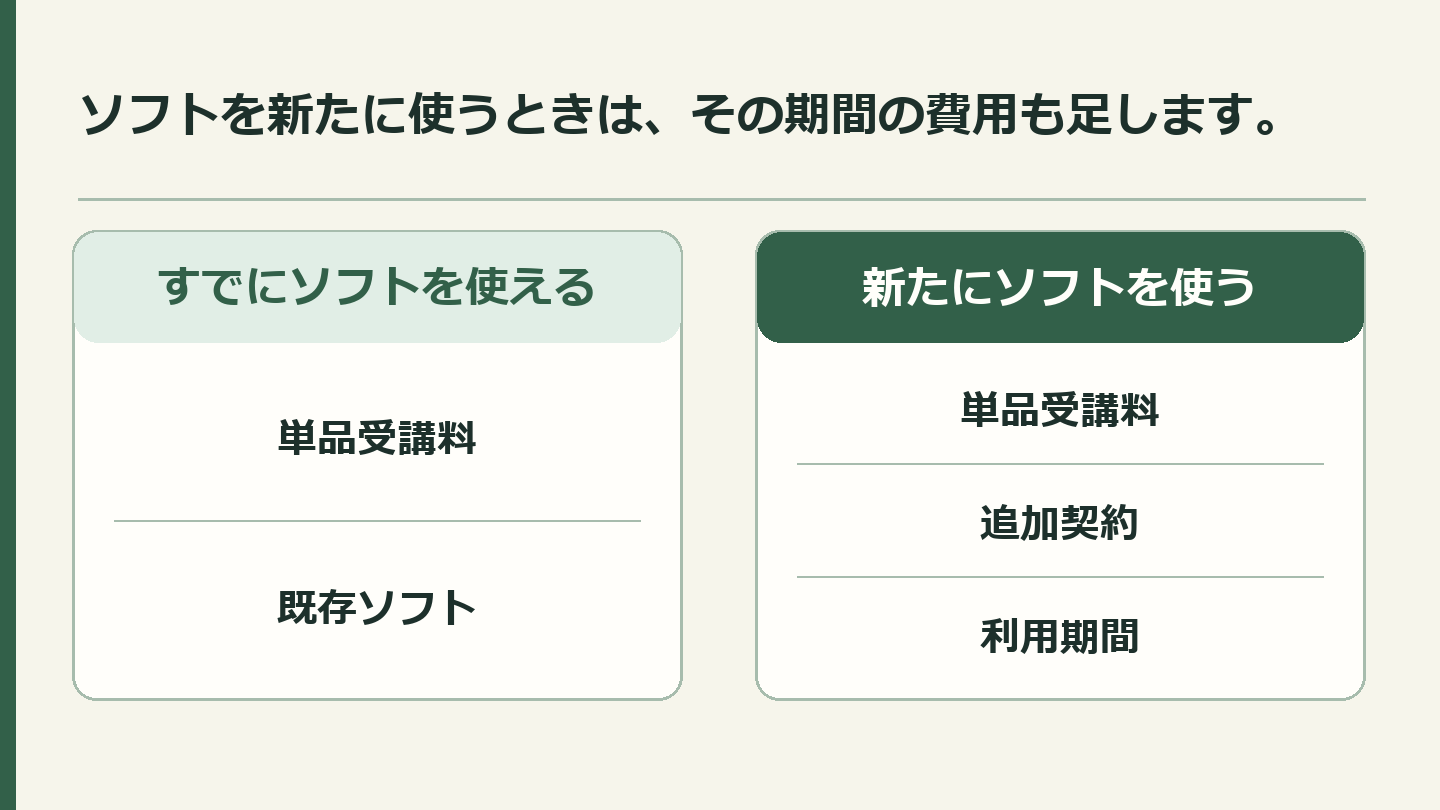
単品の講座なら、申し込む日の受講料を一度書き留めるだけです。手元のソフトで練習が済むなら、今回の追加のソフト代は0円です。前から払っている料金を、新しい講座の代金にもう一度足す必要はありません。
もし新しくソフトの契約が要るなら、合計の式が変わります。受講料に、練習を続ける期間に実際にかかる利用料を足してください。料金が月単位で表示されていても、支払い方法や契約期間は別の条件です。ひと月だけ学ぶつもりなら、ひと月で契約を終えられるかも確かめておきましょう。
| 購入前に残す項目 | 現在のソフトで完結 | 新しくソフトを用意 |
|---|---|---|
| 単品受講料 | 購入画面の金額 | 同じ時点の購入画面の金額 |
| 練習環境の追加支払 | 今回の追加分は0円 | 実際に契約する期間の合計 |
| 自分のRAW | 手元で開ける1枚 | 新しい環境で読み込める1枚 |
| 未確定のとき | 試聴した章を記録 | 総額が出るまで見本を利用 |
購入画面にまだ金額が出ていなければ、表の受講料の欄は空けておきましょう。ここに0円と書いてしまうと、講座が無料という意味になってしまうからです。講座名、表示された金額、見た日をひと組にして残しておけば、あとで別の日の表示と取り違えずに済みます。
一部だけを直す人、スマホだけの人の選択
「色を直したい」という一言だけでは、どちらの講座かは決まりません。写真全体の色味を考えたい人と、人物の顔だけを明るくしたい人では、選ぶ章が違うからです。前者に必要なのは基本補正の考え方で、後者に必要なのは部分を指定する道具の操作です。別のソフトで部分補正をしたいなら、そのソフトの製品名で教材を探してみましょう。目次に「部分補正」や「ブラシ」があると、探している操作を見つけやすくなります。
もう一つ。スマホで講義の動画を見ることと、同じ端末でClassicを操作することは別の話です。渡辺さんの講座は、Windows PCまたはMacと、Lightroom Classicを使う前提になっています。スマホだけで操作まで学びたいなら、使うアプリの名前がはっきり書かれた教材を選べます。Classicが動くパソコンがあるなら、画面を分ける方法もあります。スマホで講義を見ながら、パソコンで同じ操作を試せます。渡辺さんの講座目次
Q 配布素材がある講座なら、自分の写真はいらない?
渡辺さんの講座は、RAW素材の配布を案内しています。講師と同じ素材を使えば、画面と結果を一つずつ対応させられるのが利点です。講師と同じ素材で手順をつかんだら、次は自分の写真です。窓の向きが違えば、影の濃さも変わります。自分で撮った一枚なら、どのくらい明るくすると、見たときの印象に近づくでしょう。
最初の一歩は、カメラで撮った一枚を開いて、明るさを変えるところまでです。開く場所や道具の選び方に説明がほしいと感じたら、Classic入門のプレビューを見てください。開けたあとで、色や明るさの加減で手が止まったなら、目次を確認しましょう。自分の写真に当てはまる章を、そこから探してみてください。RAW写真現像法の講義内容