Clipchampで12秒の動画から真ん中の3秒だけ切る方法
最初のはさみは4秒、次のはさみは7秒
画面のどこを見ればいい?
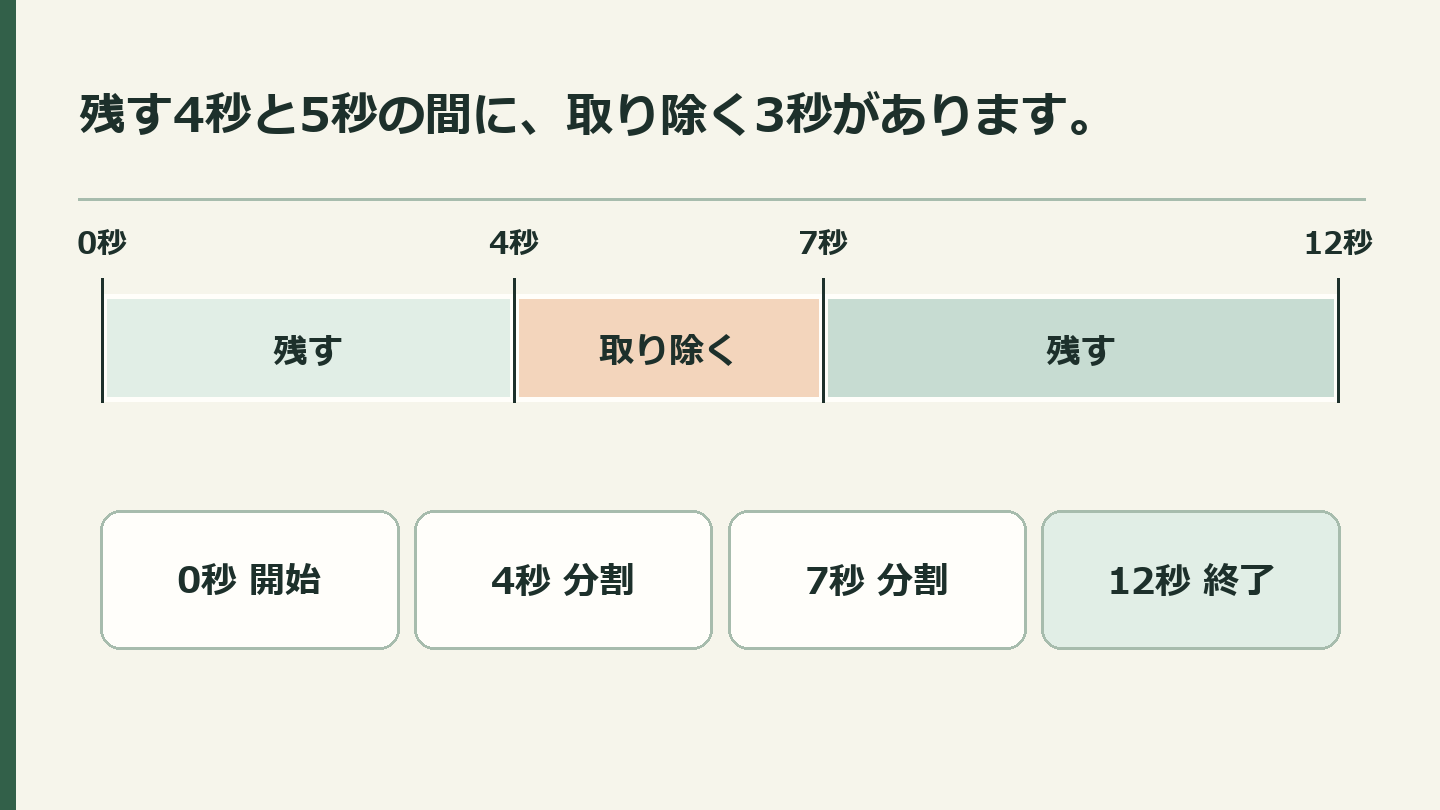
今回使うのは、ふつうの速さで再生される動画1本だけです。ほかのクリップも、静止画も、文字も、音声も載っていません。タイムラインの始まりは0秒です。タイムラインは、下にある横長の編集欄です。クリップを左端に置くと、動画の最初の絵が0秒に来ます。右端まで再生すると12秒です。動画の両端を残すつもりで、間を三つに分けて見てください。
| 区間 | 素材上の時間 | 扱い | 完成タイムライン上の時間 |
|---|---|---|---|
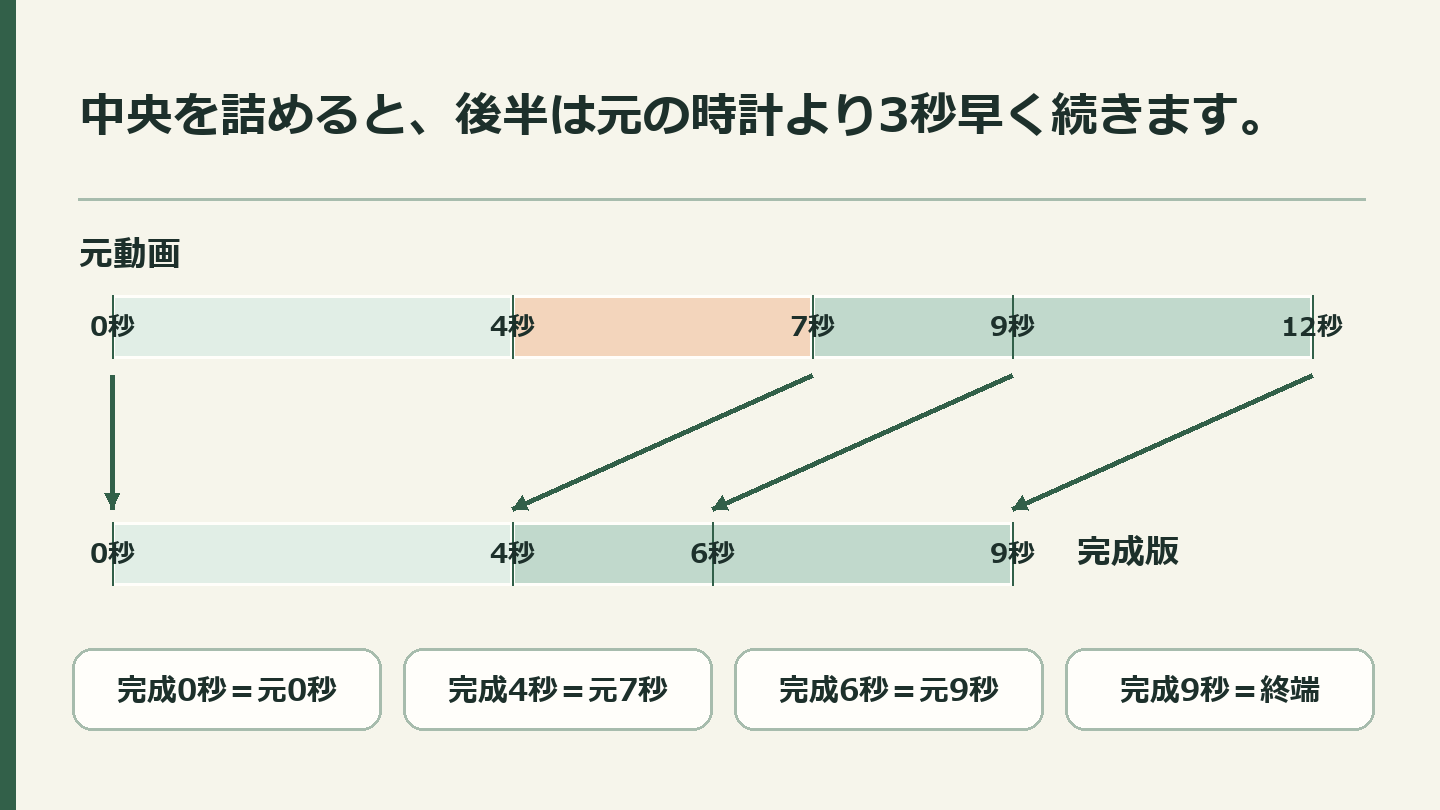
| 前半 | 0〜4秒 | 残す | 0〜4秒 |
| 中央 | 4〜7秒 | 削除 | なし |
| 後半 | 7〜12秒 | 残す | 4〜9秒 |
完成が何秒になるかは、足し算ひとつで出せます。前半の4秒に後半の5秒を足して、4+5=9。9秒です。後半が始まるのは、素材の先頭から7秒たったところです。12秒で映像が終わるので、そこから先に5秒分が残ります。
素材の時計と完成の時計は違う
切った覚えのないところで数字が飛んだら、画面の目盛りを見てください。元の動画で7秒のところにあった場面は、完成した動画では4秒の位置に来ます。真ん中の3秒がなくなって、後ろがその分だけ前へ詰めてくるからです。
同じ理屈で、後半のどの場面も3秒ずつ手前にずれます。元の8秒の場面は完成では5秒、元の終わりの12秒は完成の終わりの9秒です。
逆向きに考える場面もあるでしょう。完成版の5秒で出てきた映像を、元のファイルでもう一度見たい。そんなときは3秒を足して、元の8秒に戻ります。最初の4秒だけは、元と完成版で位置が変わりません。逆に、手元のメモに元の時刻が書いてあることもあります。元の7秒以降なら、元の時刻から3秒を引くと完成版の時刻になります。
まず、タイムラインに置いた動画を選ぶ
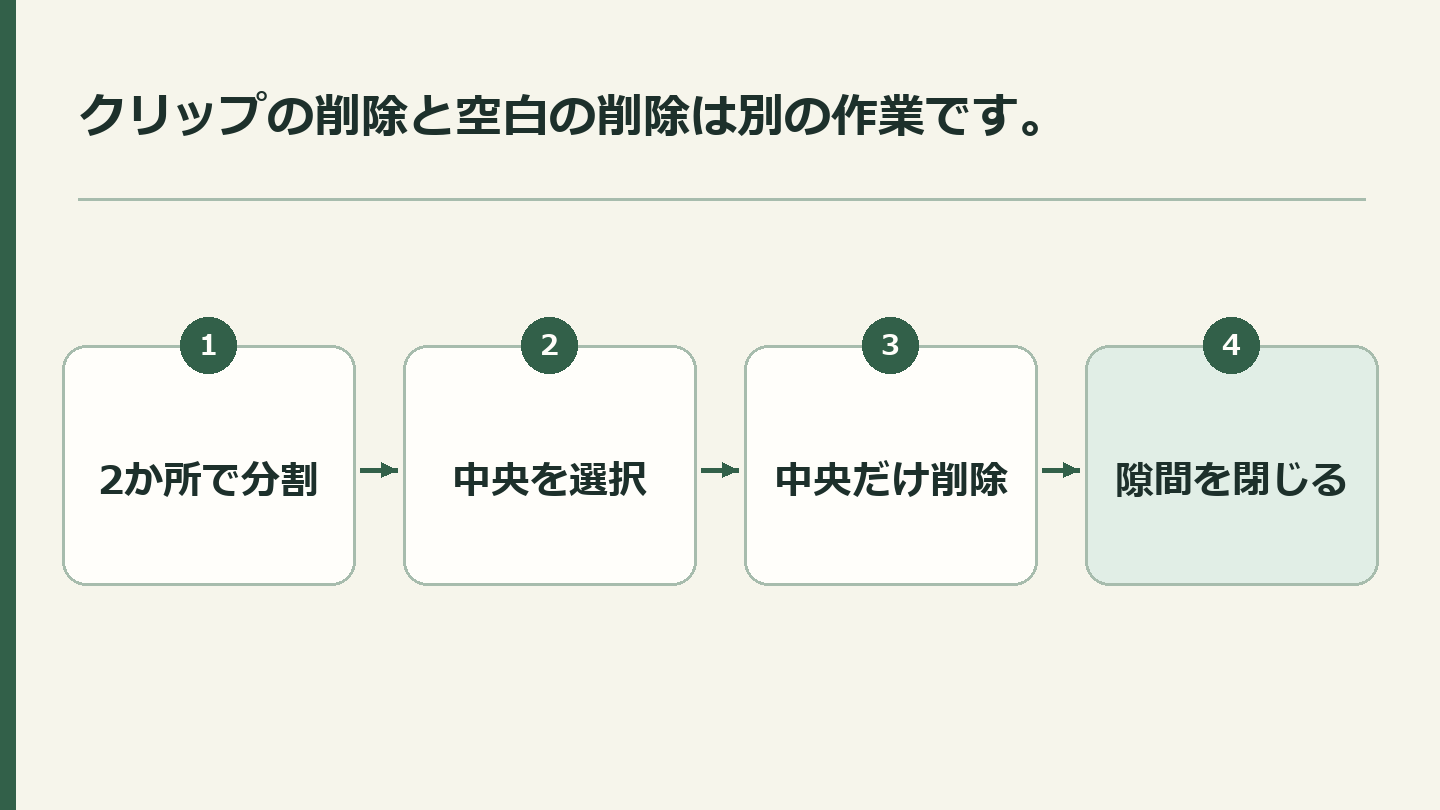
操作はMicrosoftの案内に沿って進めます。まずタイムラインに置いた動画をクリックして選びます。次に、いま再生している位置を示すシーカーを動かします。そしてはさみのアイコンを押すか、Sキーを押すと、そこで分割されます。中央が単独のクリップになったら、それだけを選びます。DeleteかBackspaceを押せば、選んだ部分が消えます。詳しくはMicrosoftの動画と音声の分割・カット手順をどうぞ。
自分の映像なら、4秒と7秒にこだわる必要はありません。言い直した場面の始まりと、撮り直した言葉の始まり。そうした二つの場所に、はさみを入れるイメージです。
クリップを消したのに、前と後ろの間が空いている
「動画を切る」と言っても、あなたが短くしたいのは再生時間のほうでしょうか。それとも、画面に映り込んだ余計な物を隠したいのでしょうか。後者なら、使う機能がまるで変わってきます。目的ごとに、向いている操作を並べておきます。
| やりたいこと | 向く操作 | 結果 |
|---|---|---|
| 真ん中の区間だけ消し、前後をつなぐ | 2か所で分割、中央を削除、隙間を詰める | 前後が連続する |
| 動画の頭や終わりを短くする | トリミング | 端から短くなる |
| 画面の端を切り落とす | クロップ | 映像の見える範囲が変わる |
| すでにある空白だけ消す | ギャップの削除 | 空白が閉じる |
真ん中だけを選べるようにする
はさみを一度入れたところで、真ん中の3秒を押してみてください。後ろの5秒も一緒に選ばれます。1回しか分けないと、前と後ろの2つにしかならず、真ん中だけ取り出せません。
まず4秒で分けます。すると動画は「前半」と「そこから先」の2つになります。次に7秒でもう一度分けます。「そこから先」が「中央」と「後半」に分かれて、合計3つのクリップになりますね。
消すのは真ん中の1つだけです。前半にも後半にも触りません。
動画の最初だけ切りたいときは?
たとえば「頭の2秒だけ要らない」という場合は、何度も分けなくて大丈夫です。端から短くするのは、トリミングの仕事です。タイムライン上のクリップの端にあるハンドルを、内側へドラッグします。やり方はMicrosoftのトリミング手順にあります。
ここで取り違えやすいのが、クロップです。トリミングは時間の端を短くします。クロップは画面の端を切り落とします。クロップでは再生時間が変わらず、映る範囲だけが狭くなります。
途中の言い直しだけを外すには、その両側に切れ目が要ります。
前半のすぐあとに後半を続ける
中央のクリップを消した直後に、そこがぽっかり空いたままのことがあります。タイムラインを見て、前と後ろのクリップの間に空白があるかを確かめてください。
隙間があったら、Clipchampのギャップ削除を使います。空白の位置にあるごみ箱か「このギャップを削除」を押します。狙った空白だけを閉じられます。この機能の説明は、先ほどのトリミングの公式ページに載っています。
4秒ちょうどに見える一枚と、いっしょに切れる音
7秒目の絵は、消すのか残すのか
4秒から7秒を切る、と聞くと、7秒に映る絵まで消したくなりませんか。最後の一枚を残すかどうかは、目盛りの数字で確かめられます。
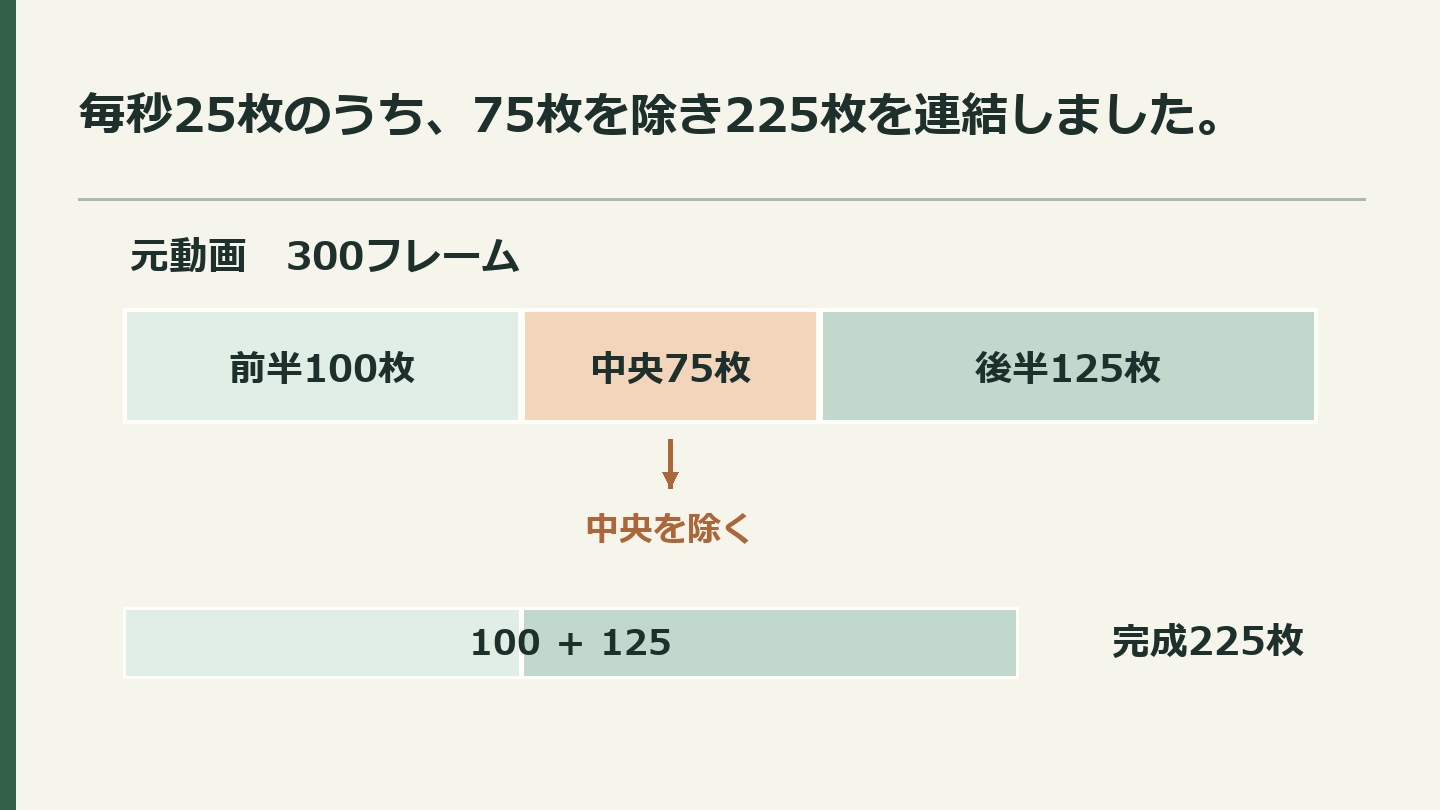
編集部の練習素材は、1秒を25コマで表した動画です。動画は、パラパラ漫画のように一枚ずつの絵が並んでできています。この一枚を「フレーム」と呼びます。元の動画には300枚あります。最初の絵は0番なので、最後の絵は299番です。
4秒に当たるのは100番、7秒に当たるのは175番です。ここで「4秒から7秒まで」を一枚ずつ数えてみましょう。取り除くのは、100番から174番までの75枚です。175番は、すでに後半の最初の一枚です。境目の一枚が前後の両方に入ってしまうことはありません。
| 練習素材のフレーム番号 | 枚数 | 完成見本での扱い |
|---|---|---|
| 0~99 | 100枚 | 先頭の4秒として残す |
| 100~174 | 75枚 | 中央の3秒として取り除く |
| 175~299 | 125枚 | 続く5秒として残す |
| 残した2区間 | 225枚 | 毎秒25枚で9秒 |
この見本では、300枚あるうち、前の100枚と後ろの125枚を残しました。合わせて225枚です。毎秒25枚なので、225÷25=9秒になります。
動画の大きさは640×360で、映像の保存形式はH.264、音声はありません。編集画面で音声や映像を選ぶ様子は、Microsoftの分割ガイドで見られます。
つまずきやすい5点
| つまずき | 起きること | 対処 |
|---|---|---|
| 分割位置の重複 | 細かい断片が増え、選びにくくなる | 4秒と7秒で1回ずつにとどめる |
| 選択ミス | 前半や後半まで消してしまう | 削除前に中央だけが選ばれているか見る |
| 残った空白 | 再生時にクリップの間に空白の区間が残る | ギャップの削除で閉じる |
| 独立した音声 | 映像だけ切れて音が残る | 音声の別トラックも同じ位置で分割する |
| 範囲の読み違い | 完成の秒数を素材の秒数と取り違える | 元の7秒以降の時刻は、3秒引くと完成版の時刻 |
音声が別トラックにある場合
映像に付いている音声は、映像といっしょに分割されます。この点は、先ほどのスプリットとカットの公式ページにも書かれています。
ところが、別のトラックに自分で置いた音声は話が違います。分割されるのは、あなたが選んだものだけです。別録りの声も同じ3秒だけ消すなら、そのトラックにも切れ目を入れます。曲を途切れず流したい場合は、音楽まで一緒に削る必要はありません。
この記事の練習素材には、独立した音声はありません。音付きの動画なら、削る前に映像の下にも目を向けてみてください。
二つ目の切れ目を探す間は、空白を閉じない
分割ボタンを押す前に、シーカーが本当に4秒に合っているかを見ましょう。タイムラインの上にある時間表示が目印です。ずれたまま分けてしまうと、残す区間も削る区間も、狙いとは違ってきます。
ここでは、右側の映像を動かすのを一度待ちます。二つ目の切れ目を探している間は、空白を閉じずに置いておいてください。先に動かすと、元の映像とタイムラインの時計がずれるからです。今回は、4秒と7秒の両方で先に分割し、そのあとで真ん中を取り除く順番にします。そうすれば元の動画の時計がそのまま使えて、どちらの位置も探しやすくなります。
9秒に縮んだら、最後に4秒目を再生してみる
編集画面を開いたまま追える手順
- 12秒の素材をタイムラインに置きます。開始は0秒にそろえます。
- シーカーを4秒の位置に動かします。
- 動画を選び、はさみのアイコンかSキーで分割します。
- シーカーを7秒の位置に動かします。
- 右側のクリップを選び、同じ方法で分割します。
- タイムラインに3つのクリップがあるか確認します。
- 真ん中のクリップだけを選びます。
- DeleteかBackspaceで削除します。
- 空白が残ったら、そこに出るごみ箱か「このギャップを削除」を押します。
- 先頭から再生し、4秒付近で場面がつながるか見ます。
3.96秒の次に、元の7秒の絵が出る
うまくいくと、タイムラインには2つのクリップが隙間なく並びます。前のクリップは0〜4秒、後ろのクリップは4〜9秒の範囲です。
前半の最後の一枚は元の動画の99番です。完成見本では3.96秒に映ります。元の100番から174番までの75枚は取り除きました。そして完成見本のちょうど4秒に映るのは、元の175番です。つまり、元の7秒にあたる絵が、99番のすぐあとに続いているわけです。
9秒と表示されても、残した場面が合っているとは限らない
長さが9秒になったので安心、とは言い切れません。元の映像の先頭から3秒だけを削っても、合計は9秒になります。最後の3秒だけを削っても同じです。だから、完成版の最初と最後に、元の両端の場面が残っているかを見てください。練習素材なら、画面の目盛りで見分けられます。完成版のちょうど4秒で、目盛りが元の7秒に移っていれば狙いどおりです。
自分の動画で考えてみましょう。たとえば、前半には机の左にペンが置かれた場面が映っているとします。中央の場面では机の上が空っぽになり、後半では机の右にノートが現れます。うまく切れていれば、完成版の冒頭はペン、最後はノートです。4秒のつなぎ目をまたいで再生しても、空の机を待たされる時間は入りません。もし冒頭からノートが映っていたら、残したかった前半が消えています。元の動画でペンが見える位置まで戻って、どこで分割したのかを見直してください。
動きの少ない映像なら、数字を手がかりにしましょう。編集の前に、元の動画の3秒台の場面と7秒台の場面を、ひとつずつメモしておきます。完成版のつなぎ目に、その二つの場面が続けば狙いどおりです。9秒間ただ画面を眺めているより、何を見たら終わりなのかがはっきりします。
切れ目より後ろだけがずれる場合
完成版の冒頭は元と合っているのに、つないだあとの部分だけが一瞬早く感じる。そんなときは、一つ目と二つ目の切れ目を、別々に見てください。一つ目の切れ目が少し早ければ、残したかった前半の一部まで消えています。二つ目を早く切りすぎると、消したかった絵が後半に残ります。どちらも、後半をまるごと動かして直せるものではありません。
二か所を同じ向きに少しずつずらすと、削る長さは同じままのこともあります。たとえば3秒から6秒までを抜いても、削る長さは3秒です。それでも、4秒から7秒を抜いた動画とは、残る場面が違います。直すときは「何秒消したか」だけでなく、「どの場面から消したか」も確かめましょう。
Q つなぎ目が黒いときは、毎回ギャップを削除すればいい?
タイムラインに空白が見えるなら、その場所を閉じてください。ただ、手持ちの動画では、元の映像そのものに暗い場面が入っていることもあります。隙間なく並んでいるのに黒く見えたら、素材の同じ位置を再生します。元から黒い場面を取り除きたいときは、今度は映像の中身を分割する作業になります。
12秒の練習素材をタイムラインに置いて、まず二つの切れ目を付けてみてください。できあがったら、4秒のつなぎ目を9秒の完成見本と見比べられます。元の前半と後半が続いていれば、練習は完了です。自分の動画で使うときは、つなげたい二つの場面がその目印です。